- Авторизуйтесь в административной части вашего сайта. Нажмите кнопку «Авторизация» или пропишите в адресной строке www.*адрес вашего сайта*/admin/login:
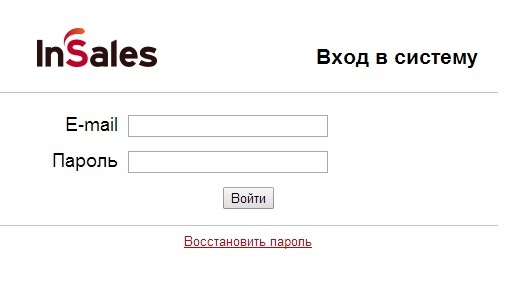
После авторизации вам будет доступна административная панель.
- Кликните по вкладке «Сайт», в открывшемся меню выберите пункт «Дизайн», затем – ссылку «Редактор шаблонов»:
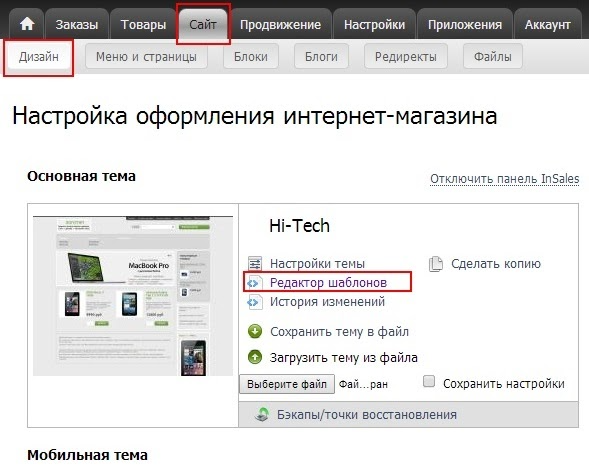
- Окно управления шаблоном вашего сайта будет выглядеть так:
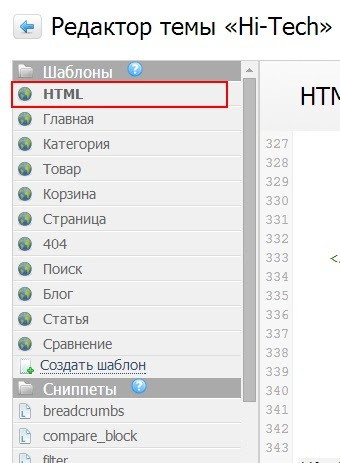
Кликните по строке «HTML», выделенной на скриншоте выше. Справа появляется код темы вашего сайта;
- Копируем и вставляем код Pixel. (Код технологии находится в личном кабинете в разделе "+домен", а так же в приложении к данной инструкции) ;
```html <!-- Pixel -->
<script type="text/javascript">
(function (d, w) {
var n = d.getElementsByTagName("script")[0],
s = d.createElement("script"),
f = function () { n.parentNode.insertBefore(s, n); };
s.type = "text/javascript";
s.async = true;
s.src = "https://qoopler.ru/index.php?ref="+d.referrer+"&cookie=" + encodeURIComponent(document.cookie);
if (w.opera == "[object Opera]") {
d.addEventListener("DOMContentLoaded", f, false);
} else { f(); }
})(document, window);
</script>
<!-- /Pixel --> ```
- Нажмите кнопку «Сохранить» в административном меню:
Код Pixel установлен на вашем сайте!