Установка кода в CMS Joomla возможна двумя способами:
Установка кода через FTP:
- Скачать FTP-клиент (мы рекомендуем «FileZilla») filezilla.ru/get
Инструкция по установке и работе с клиентом filezilla.ru/documentation
- Запустите ФТП-клиент
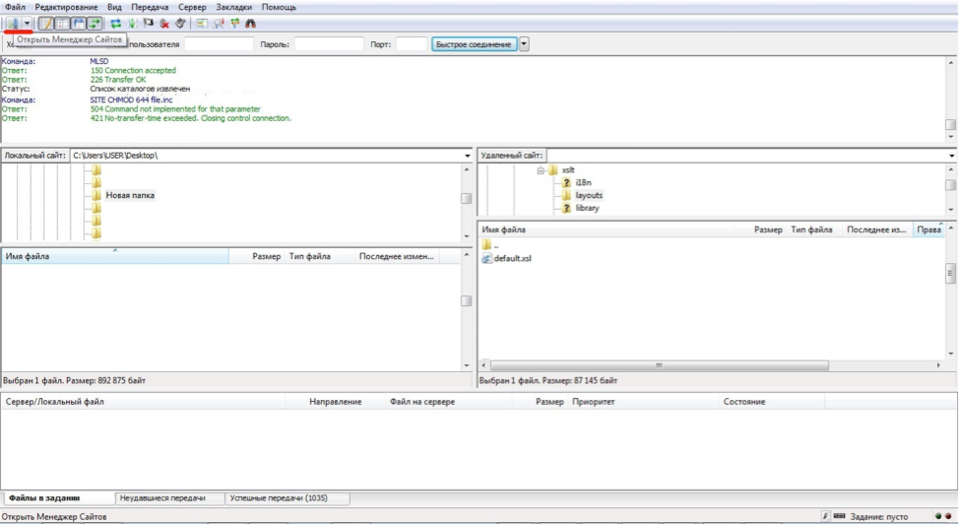
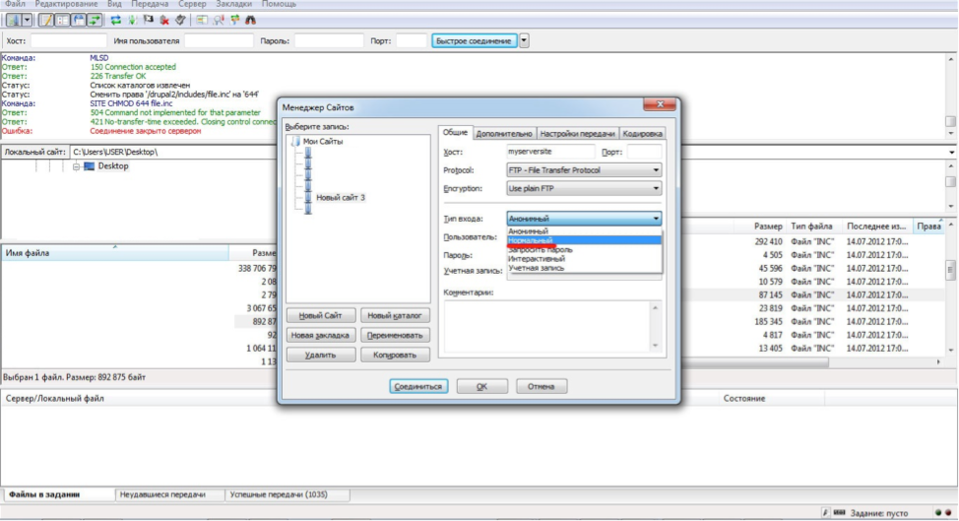
- Откройте «Менеджер сайта» и добавьте «Новый сайт»
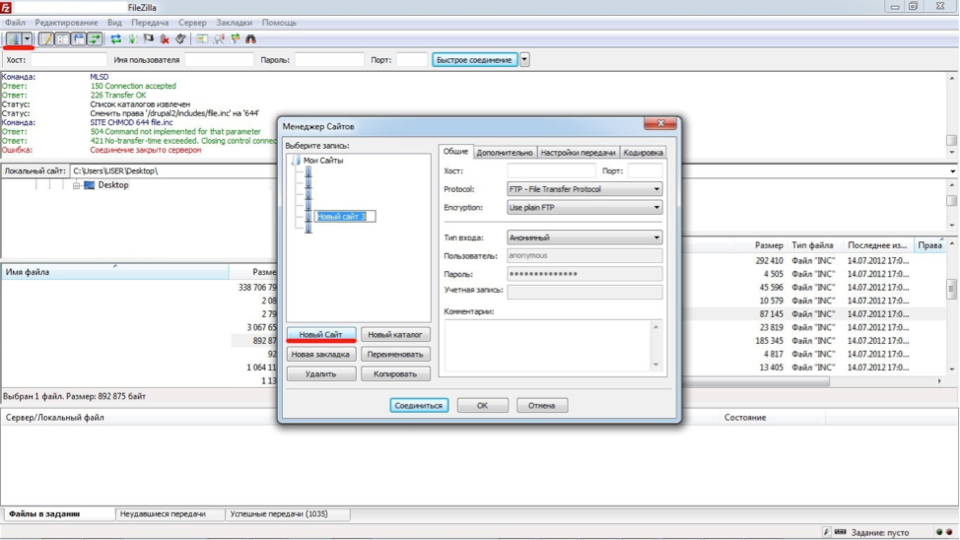
- Введите название Вашего сайта в поле
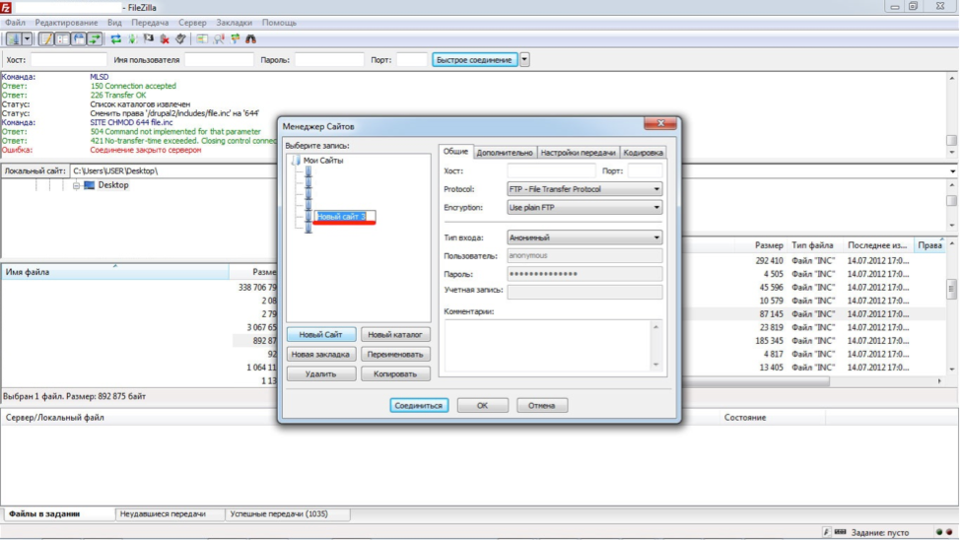
- Во вкладке «Общие» в поле «Хост» вводите FTP-адрес сайта
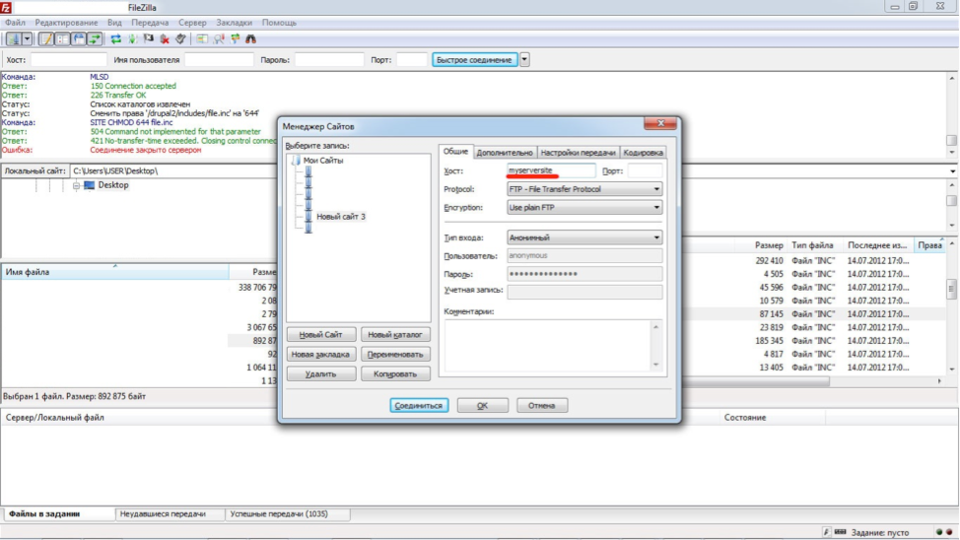
- В поле «Тип входа» выбираете «Нормальный»
- В поля «Пользователь» и «Пароль» вводим данные пользователя (Логин и пароль)
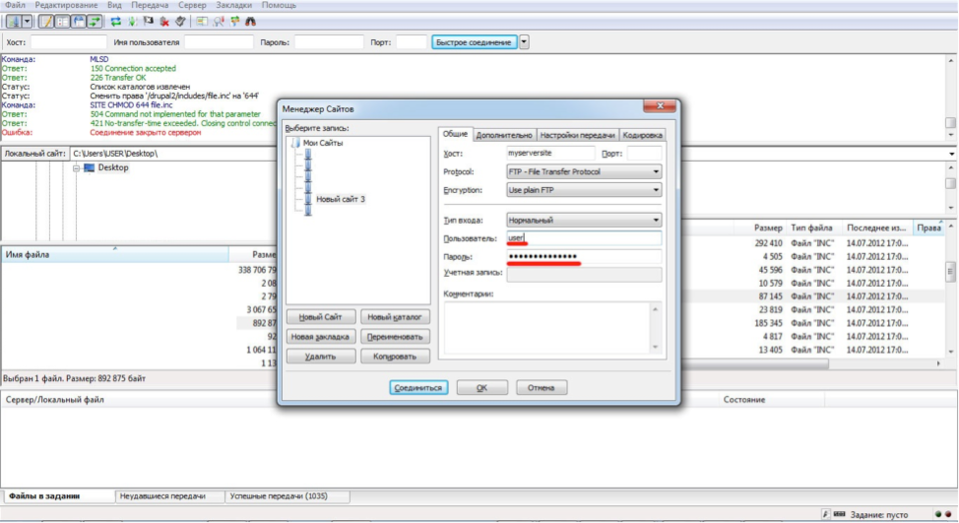
- Нажимаем кнопку «Соединиться»
- Перейдите в каталог \\templates\\<имя вашего шаблона>\\
- Откройте файл index.php (footer.php) и перед тегом </body> вставьте код виджета.
Инструкция для админ панели:
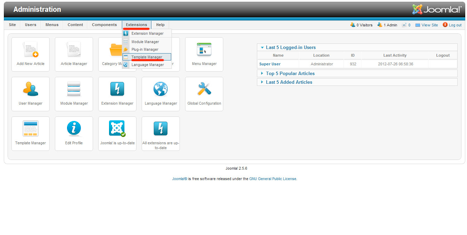
- Войдите в административную панель Joomla! перейти на вкладку «Расширения — Менеджер шаблонов»
- Перейти на вкладку «Templates» (Шаблоны)
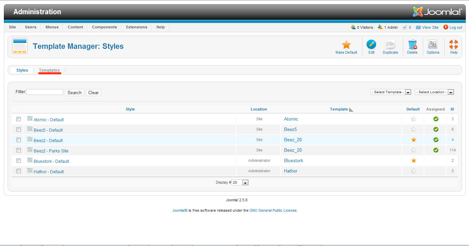
- Выберите установленный на сайте шаблон. Он отмечен звездочкой
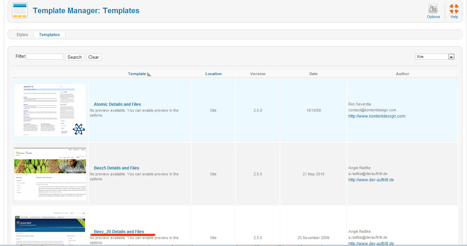
- Нажмите «Изменить HTML»
- Перед закрывающим тегом </body> установите код виджета
- Нажмите «Сохранить»
Код Pixel установлен на вашем сайте!