Для того, чтобы провести интеграцию с "Битрикс 24", необходимо в CRM системе перейти в раздел API, далее "Битрикс".
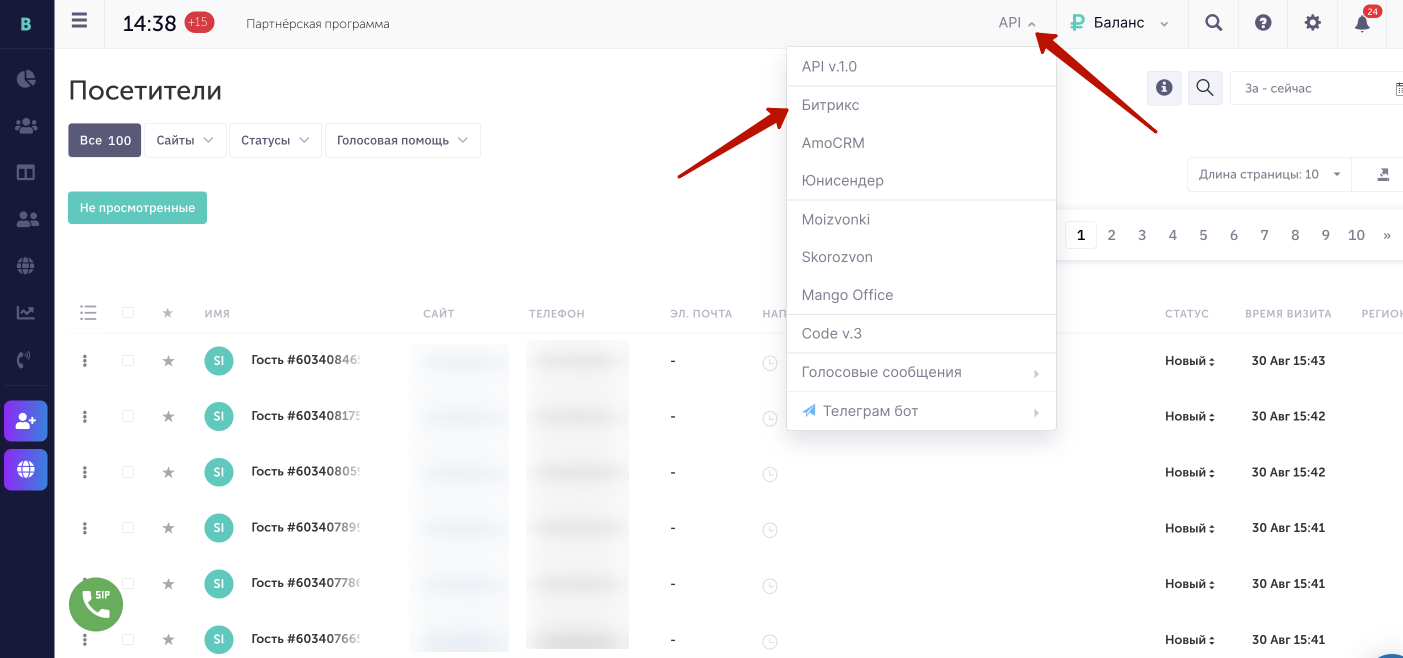
Нажимаем "Добавить".
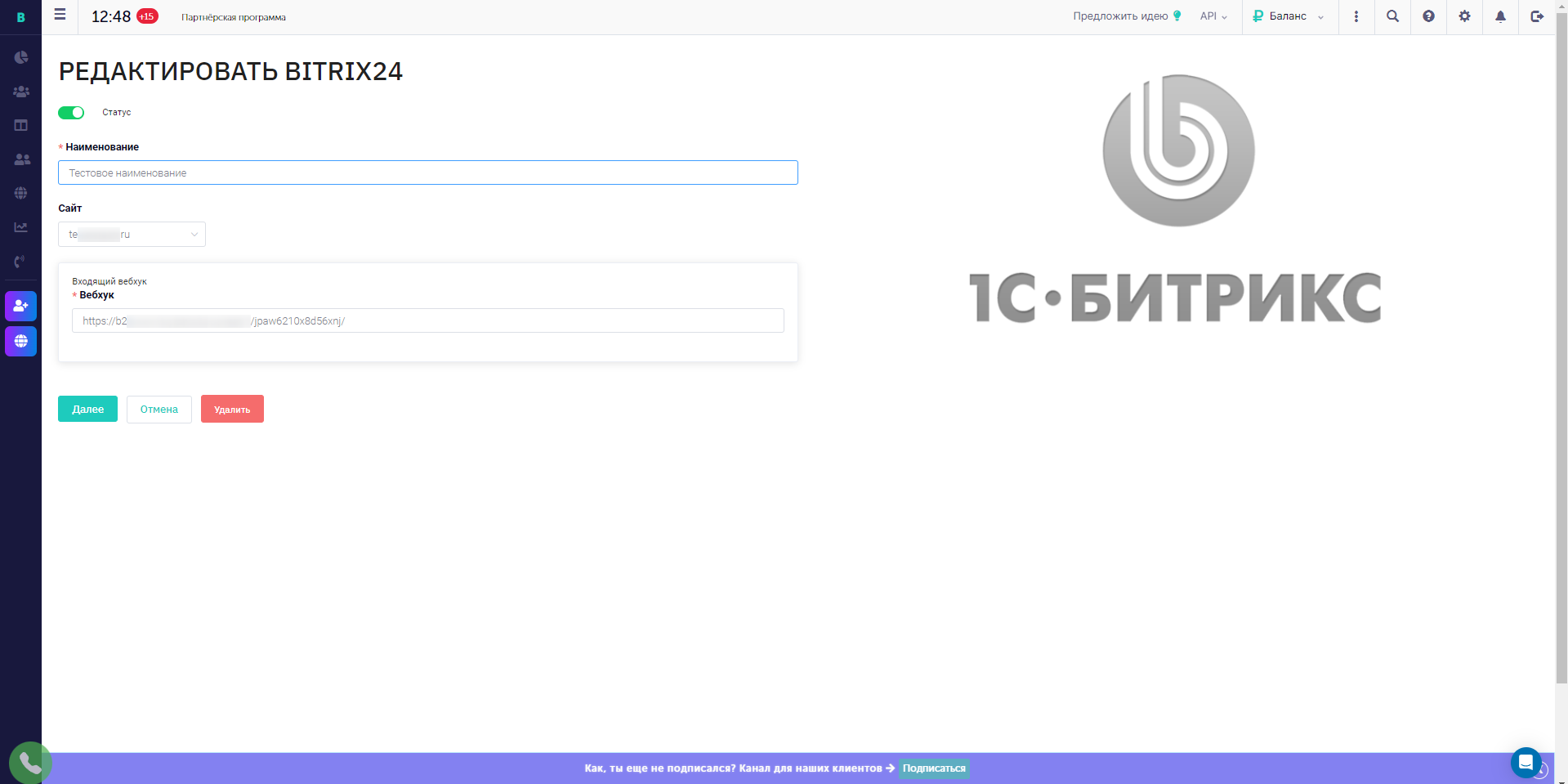
Далее указываем "Наименование", данное поле обязательно для заполнения, однако данное значение, может быть произвольным, мы назовем его "Интеграция". Следующий пункт "Сайт", нам требуется указать наш домен, с которого будут передаваться полученные идентификации с CRM в Битрикс.
Внимание!
Если в вашем личном кабинете добавлены несколько сайтов, для каждого домена, требуется создавать отдельную интеграцию.
Осталось нам указать "Входящий вебхук", который необходимо создать в Битрикс. Переходим в наш Битрикс для создания вебхука.
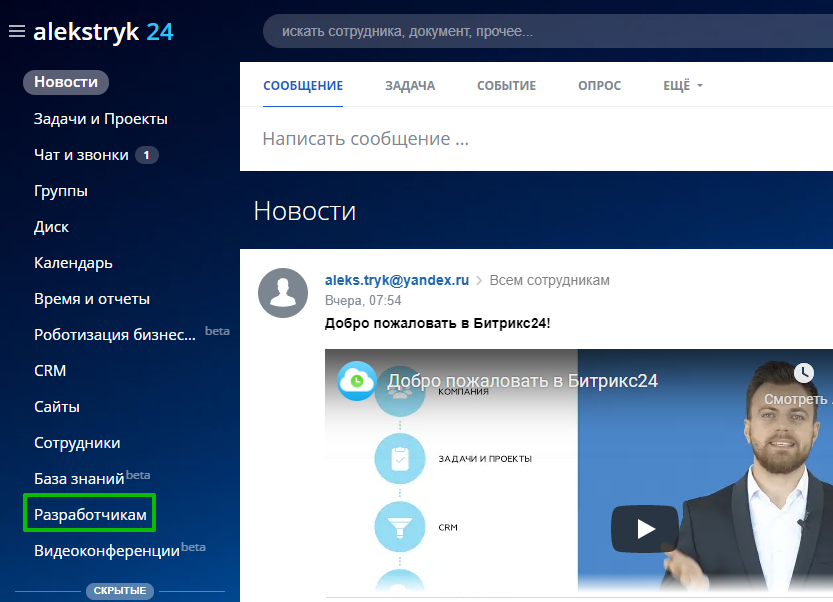
В меню выбираем раздел "Разработчикам".
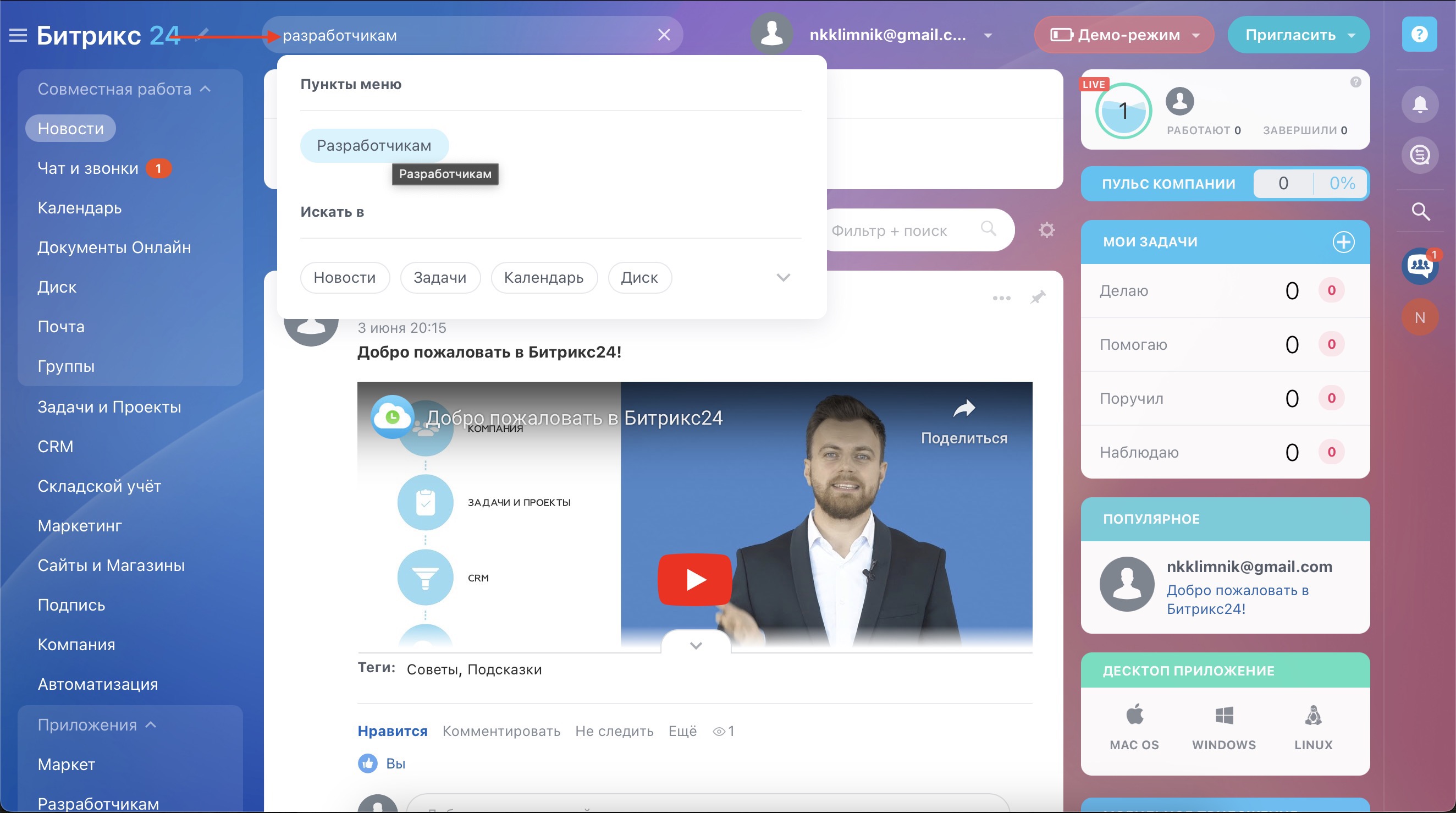
Если в правой панели у вас отсутствует данный раздел, выполните поиск.
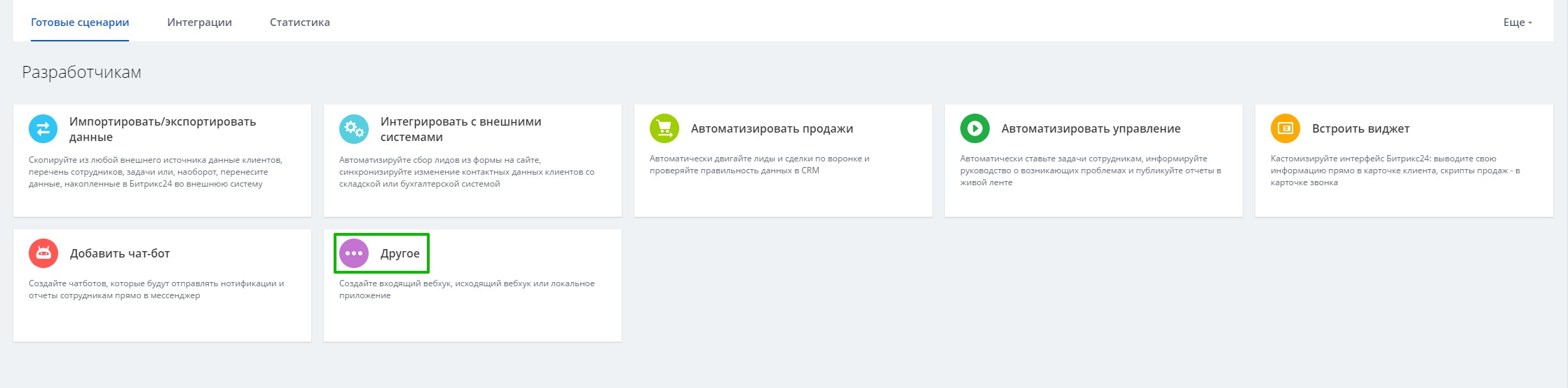
В разделе "Разработчикам" выбираем "Другое", далее "Входящий вебхук"
Нас интересует раздел "Настройка прав".
Внимание!
Требуется указать права, как отображено на скриншоте
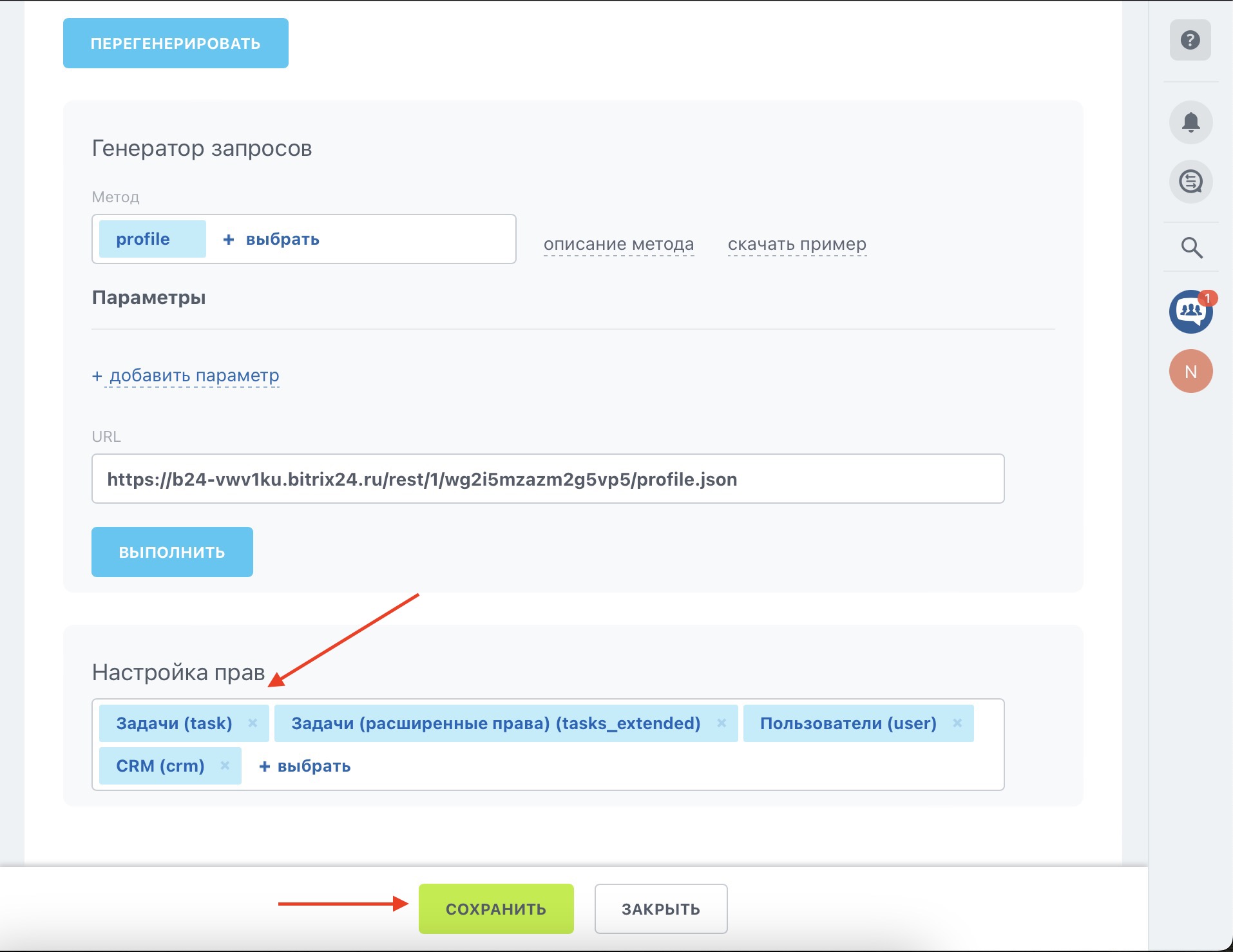
Права, которые необходимо выставить:
- Пользователи (user)
- CRM (crm)
- Задачи (task)
- Задачи (расширенные права) (tasks_extended)
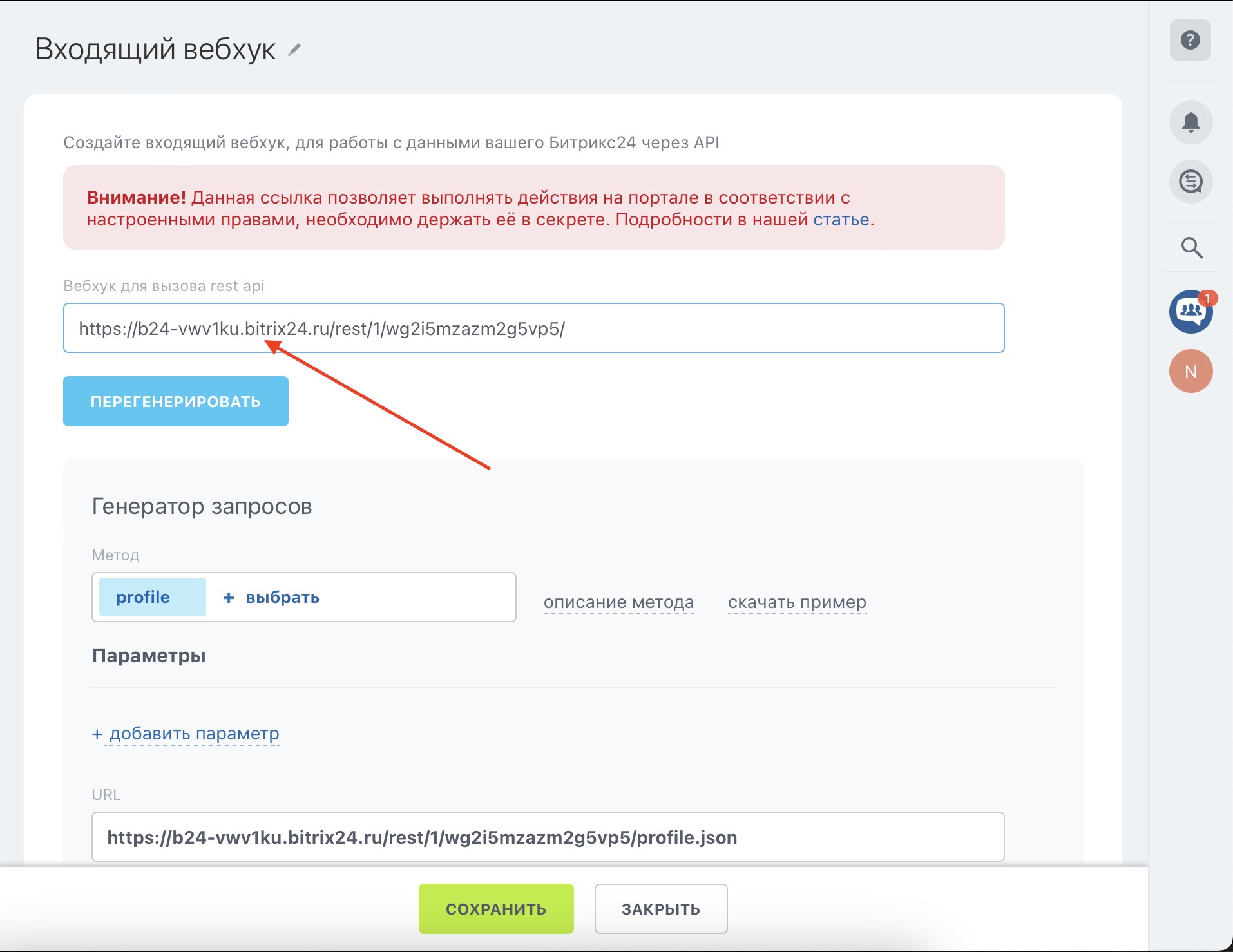
После того, как вы выставили все требуемые права, нажимаем "Сохранить" и в строке "Вебхук для вызова rest api" копируем наш вебхук.
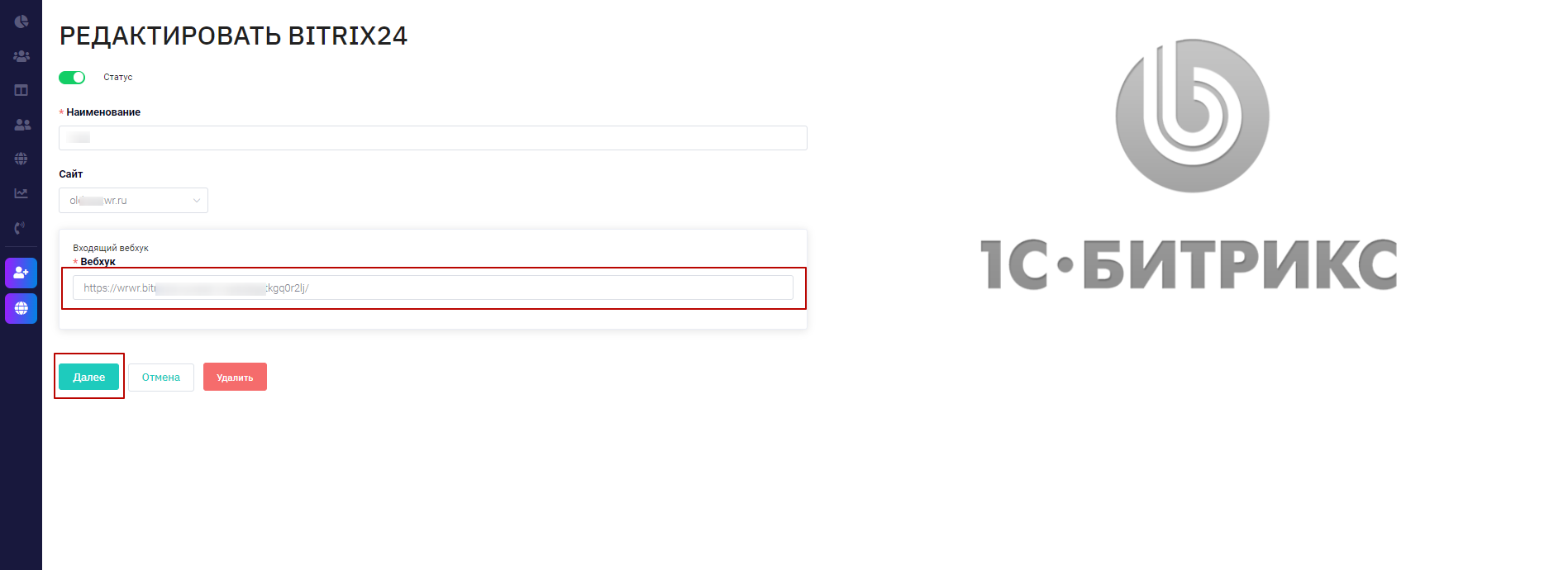
Возвращаемся в нашу CRM систему, вставляем скопированный вебхук и нажимаем "Далее".
Далее у нас откроется меню с настройками, а именно какие параметры мы будем передавать в Битрикс.
Мы рекомендуем оставить данные поля неизменными, посмотреть, как и в каком формате вы будете получать данные, а затем уже исходя из ваших предпочтений настроить интеграцию как Вам надо.
Вы можете передавать в Битрикс контакт/сделку/лид как все вместе, либо выбрать что-то отдельное. Обратите внимание, что справа указан список переменных и их значение. Переменные это и есть те данные которые мы получаем по технологии и передаем Вам, вы можете удалять или добавлять переменные из списка указанных на ваше усмотрение.
Разберем по порядку какие поля и данные передаются в зависимости от того что вы выбрали контакт/сделку/лид:
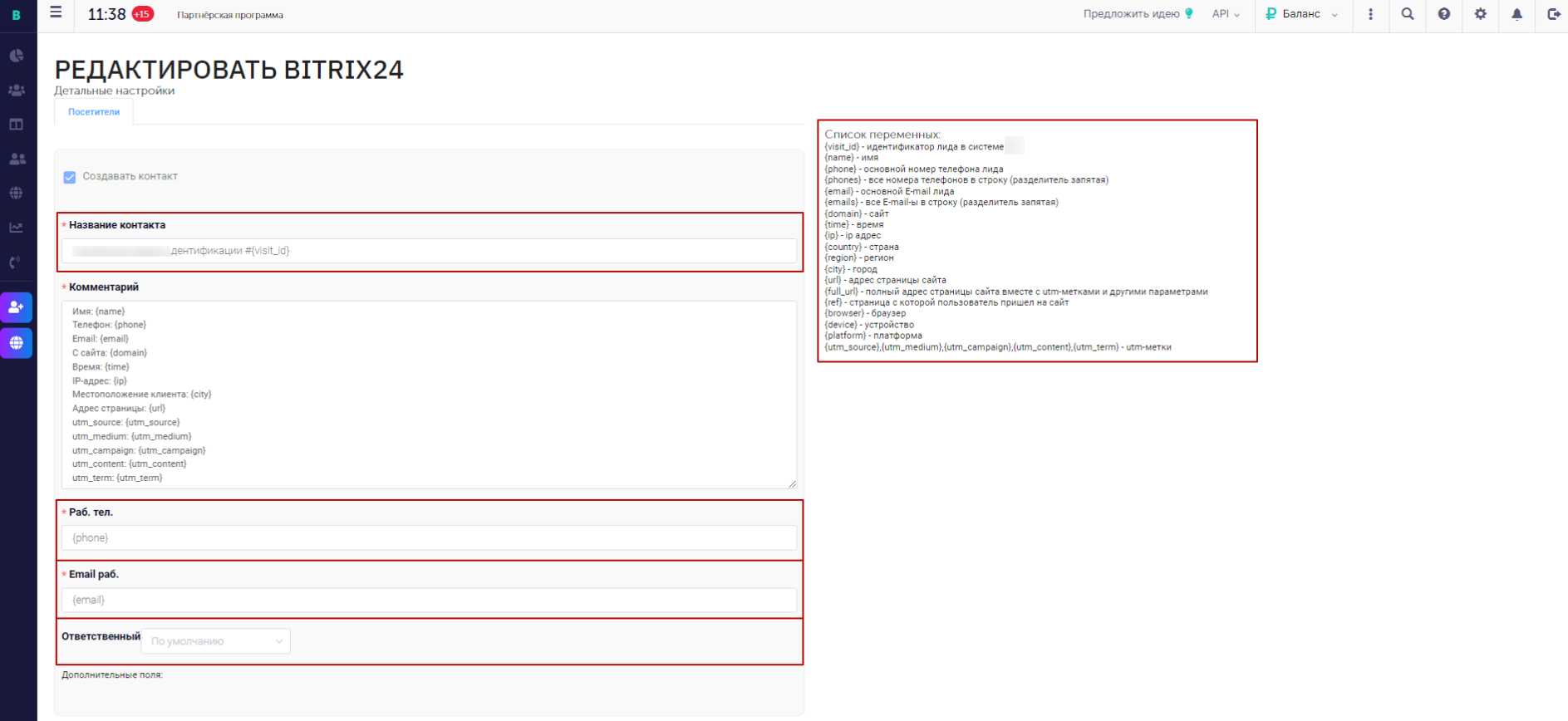
Создавая контакт мы передаем следующие данные:
Название контакта - здесь указано откуда пришел контакт вместе с идентификатором лида в нашей CRM системе.
Комментарий - основной массив данных которые мы получаем и передаем исходя из указанных переменных
Рабочий телефон - это непосредственно номер который мы получаем и передаем Вам (Важно, в поле рабочий телефон "по умолчанию" указана переменная {phone} если в карточке определения несколько телефонов то мы передадим только один, необходимо заменить данную переменную на {phones} если вы хотите получать все номера из карточки определения)
Рабочий email - принцип аналогичен рабочему телефону. Т.е если мы получаем email то соответственно и передаем.
Ответственный - здесь Вы можете указать сотрудника вашей crm Битрикс за которым будет закреплен контакт.
Создавая сделку мы передаем следующие данные:
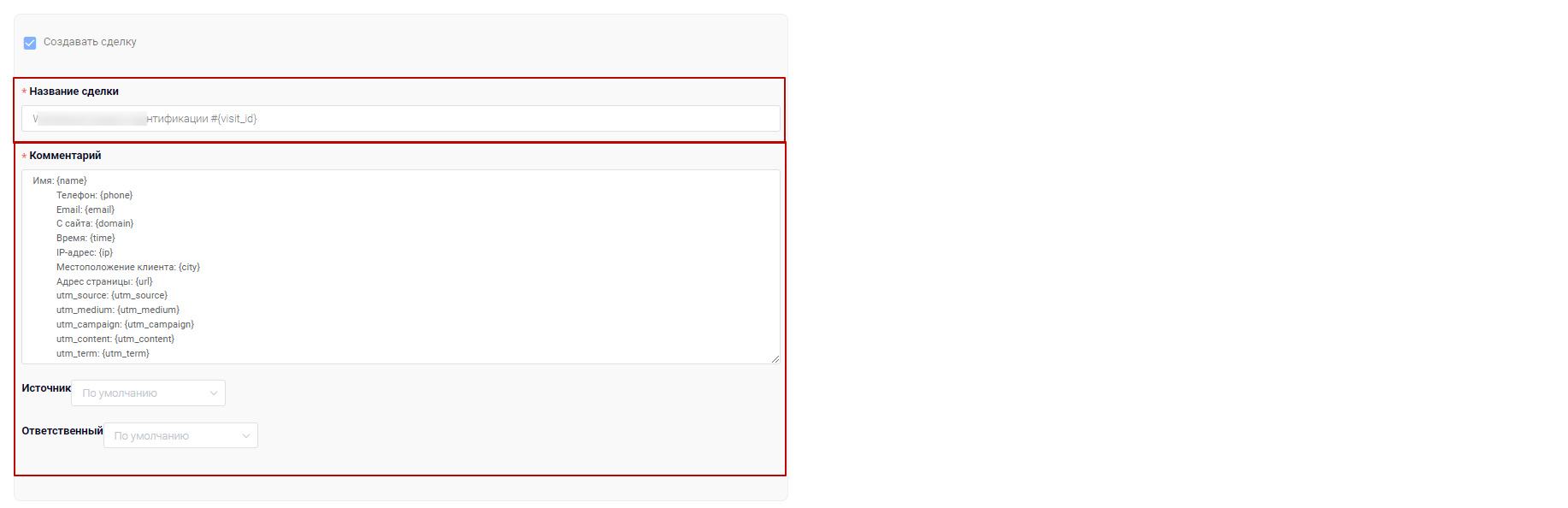
Название сделки - принцип аналогичен как и в передаче названия контакта
Комментарий - принцип аналогичен как и в передаче комментария контакта
Источник - здесь вы можете указать в какой источник будет поступать сделка (Например создать у себя в Битрикс источник "Сделки по технологии" и указать его в настройках интеграции)
Ответственный - принцип аналогичен как и в ответственном за контакт.
"Галочки" по созданию контакта и сделки по умолчанию включены в настройках интеграции, но вы так же можете и поставить галочку на создание непосредственно "Лида"
Создавая Лид мы передаем следующие данные:
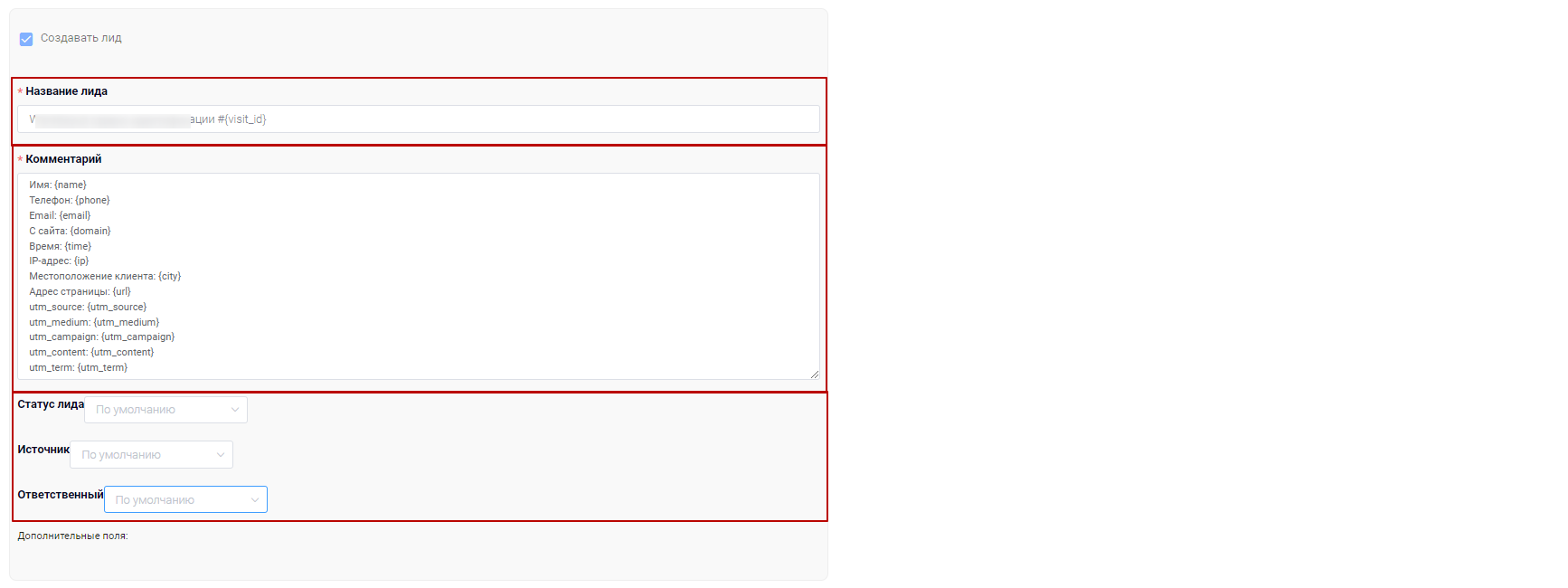
Название Лида - принцип аналогичен как и в передаче названия контакта
Комментарии - принцип аналогичен как и в передаче комментария контакта
Статус лида - здесь вы можете кликнуть на данное поле и выбрать в каком статусе будут поступать лиды в Битрикс.
Источник - принцип аналогичен источнику в создании сделки
Ответственный - принцип аналогичен как и в ответственном за контакт.
Так же на Ваше усмотрение вы можете добавить задачу к передаваемым данным
После настройки интеграции нажмите "Сохранить"
Все готово, интеграция успешно настроена.